
📌 Por qué es tan importante la sincronización
FT8 y FT4 funcionan en intervalos estrictos de tiempo. Si tu PC está desfasado más de 1–2 segundos respecto a UTC:
- No decodificarás señales.
- Tus transmisiones no entrarán en el “slot” correcto.
- WSJT‑X mostrará pocos o ningún decode.
- Puedes causar errores en el log o en LOTW/eQSL.
🛠️ 1. Instalar Network Time (NetTime)
- Descarga NetTime desde su web oficial (software gratuito). Link https://www.timesynctool.com/ seleccionar Current Stable Version
- Instálalo con permisos de administrador.
- Una vez instalado, ábrelo desde: Inicio → NetTime → NetTime Settings
⚙️ 2. Configuración recomendada para FT8/FT4
✔️ A) Instalar y configurar como servicio
En la ventana principal:
- Marca “Enable NetTime Service”
- Marca “Set Time Automatically”
Esto hace que Windows use NetTime como servicio NTP continuo.
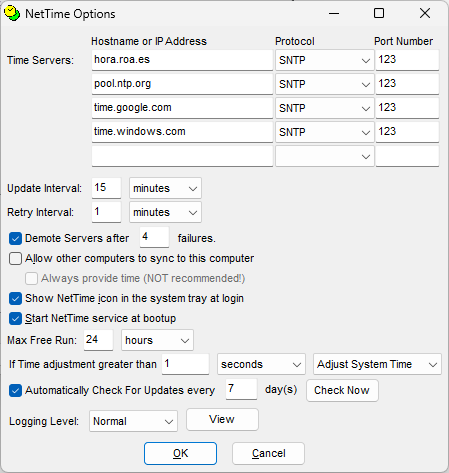
✔️ B) Servidores NTP recomendados
Añade estos servidores (muy fiables y rápidos):
Código
hora.roa.es
pool.ntp.org
es.pool.ntp.org
time.google.com
time.windows.com
Puedes añadir varios para redundancia.
✔️ C) Intervalo de sincronización
Para FT8/FT4 es mejor:
- Update Interval: 15 minutos
- If Time adjustment is greater than: 5 seconds Adjust System Time
Esto evita que el reloj derive demasiado.
En la siguiente imagen puedes ver cómo quedaría la configuración.
🧪 3. Comprobar que la sincronización funciona
✔️ A) Desde NetTime
En la ventana principal verás:
- Última sincronización
- Desfase corregido
- Estado del servidor NTP
Si aparece “Time is synchronized”, todo está bien.
✔️ B) Desde Windows
Abre PowerShell y ejecuta:
Código
w32tm /query /status
Aunque NetTime gestiona la hora, Windows debe mostrar un desfase muy pequeño.
✔️ C) Desde WSJT‑X
En la parte inferior verás:
- DT (diferencia de tiempo)
Valores correctos: entre -0.2 y +0.2 segundos Si ves DT mayores de ±1.0, tu reloj no está bien sincronizado.
🧯 4. Problemas comunes y soluciones
❌ WSJT‑X no decodifica nada
✔️ Revisa que DT no supere ±1 segundo. ✔️ Comprueba que NetTime está en estado Synchronized.
❌ El reloj se desajusta al reiniciar
✔️ Activa “Run as service” en NetTime. ✔️ Revisa que ningún antivirus bloquee el puerto 123 UDP.
❌ Error “Unable to contact NTP server”
✔️ Cambia a es.pool.ntp.org o time.google.com. ✔️ Comprueba tu conexión o firewall.
🎯 Conclusión
Con NetTime configurado como te indico, tu PC mantendrá una sincronización estable y precisa, ideal para FT8, FT4, WSPR y JS8Call.
Esto te garantiza:
- Más decodificaciones
- Transmisiones en el slot correcto
- Logs fiables
- Mejor rendimiento general en modos digitales